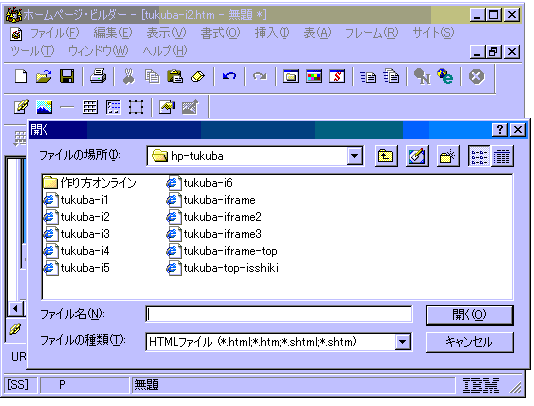
1.
 (新規ファイルアイコン)をクリックします。
⇒ 白紙のページがページ編集領域に表示されます。
ヒント
メニューの「ファイル」→「新規作成」から表示されるダイアログで、ページのテンプレートを選択して新規にページを作成することもできます。
・新規にページを作成します。
1. (新規ファイルアイコン)をクリックします。
⇒ 白紙のページがページ編集領域に表示されます。
ヒント
メニューの「ファイル」→「新規作成」から表示されるダイアログで、ページのテンプレートを選択して新規にページを作成することもできます。
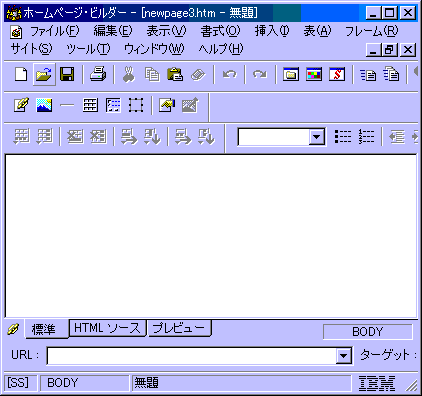
・ページの背景色を指定します。
1. メニューから「書式」→「文書のプロパティ」を選択します。
⇒文書のプロパティの「属性」ダイアログが表示されます。
2. [背景/テキスト色] タブをクリックします。
⇒ [背景/テキスト色] タブのページが一番手前に表示されます。
3. [色指定] グループの [背景] フィールドの右にある色のついたボタンをクリックします。
⇒ 色の表が表示されます。(もっと別の色を選択したい場合には、[その他]
ボタンをクリックして表示されるダイアログで色を選択して下さい。)
4. 色を選択します。 ⇒ ボタンの色が変わります。
5. [OK] ボタンをクリックします。か ⇒ 背景色が変わります。
ヒント
カラーパレットから色をドラッグして、ページの背景部分にドロップする方法もあります。(カラーパレットを使用するを参照してください)。
ヒント
文書のプロパティの「属性」ダイアログを表示するには他にも方法があります
メニューから「編集」→「文書のプロパティ」を選択する。
編集中のページ内でマウスを右クリックして表示されるポップアップメニューから
[文書のプロパティ] をクリックする。 ページ編集領域の右下のボタンをクリックして表示されるポップアップメニューから
[BODYの属性] をクリックする。
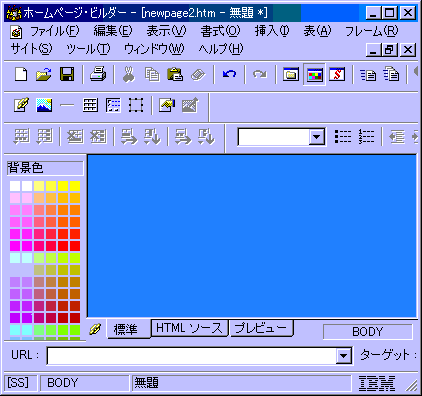
・編集したページをファイルに上書き保存します。
1.  (保存アイコン)をクリックします。
⇒ 既存のページを保存する場合は、そのファイル名で上書き保存されます。
新規に作成したページを保存する場合は、「名前を付けて保存」ダイアログが表示されます。保存するファイル名を指定して、[保存]
ボタンをクリックします。
編集したページを別のファイル名で保存します。
1. メニューから「ファイル」→「名前を付けて保存」を選択します。
⇒「名前を付けて保存」ダイアログが表示されます。
2. 保存するファイル名を指定して、[保存] ボタンをクリックします。
ヒント
変更されたページ(編集してまだ保存されていないページ)はウィンドウ
タイトルに「*」がついています。
注意!
ファイル名は半角英数字で ファイル名を付けるときには、半角英数字で付けることをお勧めします。日本語、全角英数字、スペースなどが含まれるファイル名の場合、サーバーによっては正しく扱えない場合があります。
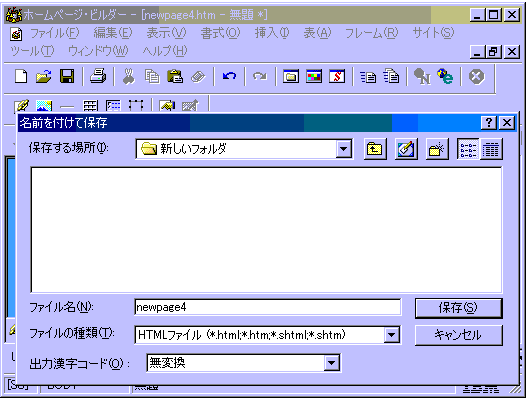
・既に作成されているページや、一度保存したページを読み込みます。
1.  (開くアイコン)をクリックします。
⇒ 「開く」ダイアログが表示されます。 2.
読み込むファイル名を選択して [開く] ボタンをクリックします。
⇒ 指定したファイルがページ編集領域に表示されます。
ヒント
ファイル ビュー、リンク ビューやコンテンツ
ビューからドラッグ & ドロップ サイト管理領域の各ビューから、ドラッグ
& ドロップでページを開くことができます。サイト管理領域で開きたいページのファイルを選択して、ページ編集領域のページが開かれていない場所にドラッグ
& ドロップします。リンク ビュー、ファイル
ビュー、コンテンツ ビューの各ビューの説明も参照してください。
ヒント
最近使ったファイルを開くのにこんな方法もあります
最近開いたり保存したりしたファイルの一覧が「ファイル」メニューの中に表示されます。そのファイル名をメニューから選択して開くこともできます。