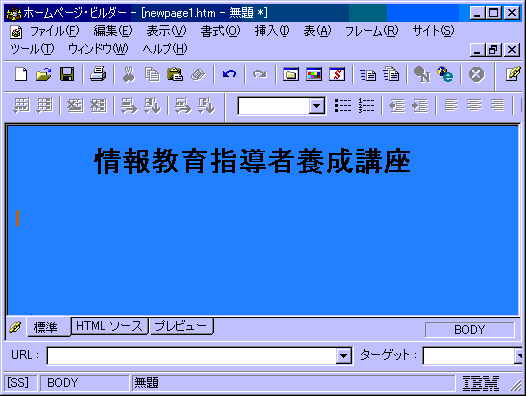
・編集領域に文字を入力します。
1. 文字を入力したい位置でマウスをクリックします。
⇒ クリックした位置にカーソルが移動します。
2. キーボードで文字を入力します。
ヒント
入力したい位置に矢印キーでカーソルを移動することもできます。
ヒント
入力した文字を削除するには、"Backspace"キーで直前の文字を削除するか、"Delete"キーで直後の文字を削除します。
ヒント
スペースは連続して入力することはできません。スペースを連続して入力したい場合には、次の方法があります。
段落ボックスで[ベタ書き]を指定する 「特殊文字」ダイアログからNBSPを入力する(特殊な文字を入力するを参照)。
注意!
半角カタカナは使わないで! インターネットでは、半角カタカナは正しく表示されないことがあります。半角カタカナは使わないようにしましょう。半角カタカナを使ってしまったときは、ホームページ・ビルダーの便利な変換機能を使って直すことができます。メニューの「編集」→「半角カナ変換」を選択すると、半角カタカナを全角にするためのダイアログが表示されます。
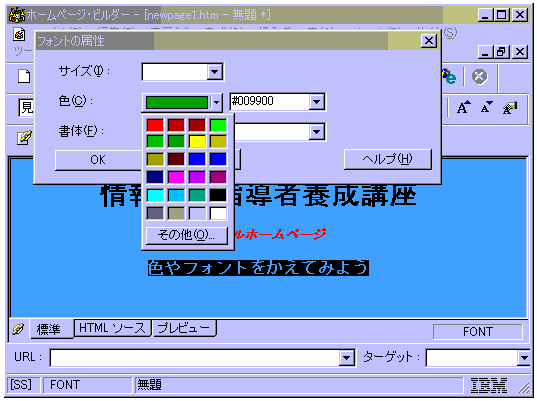
1. 文字列を選択します。
2.  をクリックします。
⇒ 「フォントの属性」ダイアログが表示されます。
3. 文字の色を変更するには、[色] ボタンをクリックします。「色の設定」ダイアログが表示されたら、好きな色をクリックし、[OK]
ボタンをクリックします。
ヒント
「色の設定」ダイアログに使いたい色がない場合は、[色の作成]
ボタンをクリックして色を作成してください。
4. 書体を変更するには、「フォントの属性」ダイアログの
[書体] でフォント名を選択します。
注意!
選択できるフォント名は、お使いのパソコンによって異なります。
ホームページを見る人の環境はさまざまです。ここで指定したフォントが使えない環境では、代わりに別のフォントが使われます。
5. [OK] ボタンをクリックします。
⇒ 文字列の色または書体が変わります。